Apple Plans, Bing, Waze : être trouvé sur toutes les cartes quand on a un cabinet

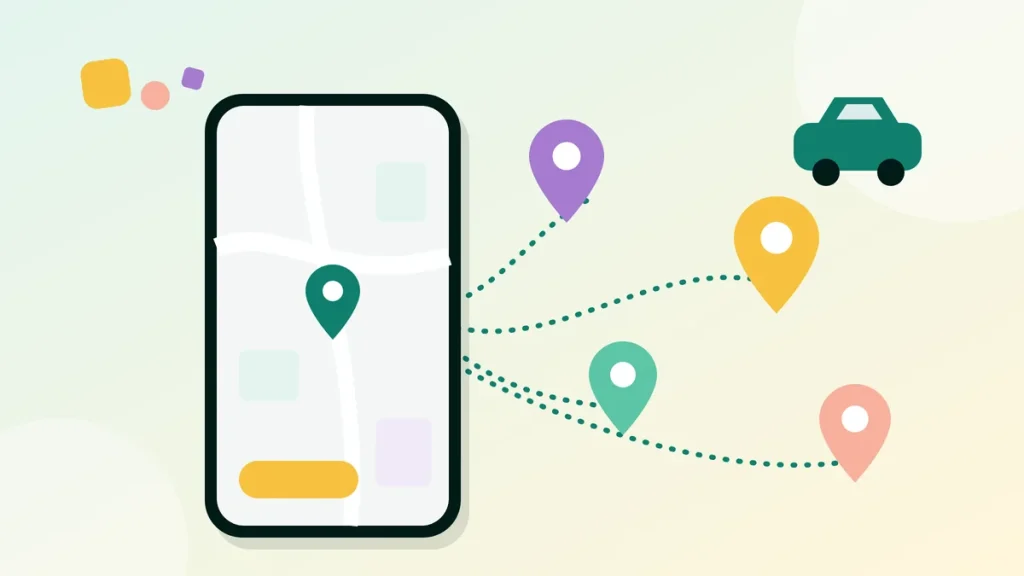
Un cabinet repéré sur plusieurs applications de cartes et de GPS, sur téléphone et en voiture.
En résumé
Pour que vos futurs clients trouvent votre cabinet sur tous les téléphones et tous les GPS, ne vous arrêtez pas à Google. Créez aussi votre fiche gratuite sur Apple Plans (avec Apple Business Connect), sur Bing Places, sur Waze et sur PagesJaunes, en reprenant exactement les mêmes informations que sur votre fiche Google : nom, adresse, téléphone, horaires, photos et lien de réservation.
Vous avez soigné votre fiche Google, et c’est la base. Mais une cliente sur iPhone qui cherche « sophrologue » dans l’application Plans, ou un client qui lance Waze pour venir à sa première séance, ne passe pas forcément par Google. Si votre cabinet n’apparaît pas, ou apparaît au mauvais endroit, c’est une occasion manquée, ou un retard au premier rendez-vous.
Bonne nouvelle : avec une fiche Google déjà bien remplie, il suffit d’une heure pour être présent partout. Voici comment faire, carte par carte, avec des mots simples.
Google reste la carte la plus utilisée, mais ce n’est pas la seule :
  • Apple Plans : c’est l’application de cartes installée d’office sur tous les iPhone. Beaucoup de vos clientes l’utilisent sans même y penser.
  • Waze : c’est le GPS de nombreux automobilistes. Si votre cabinet y est mal placé, votre client tourne en rond avant sa séance.
  • Bing : c’est le moteur de recherche de Microsoft. Il alimente aussi Copilot, l’assistant de Microsoft, et d’autres assistants IA s’appuient en partie sur ses résultats.
  • PagesJaunes : l’annuaire est encore consulté en France, en particulier par une clientèle moins habituée aux recherches sur Google.
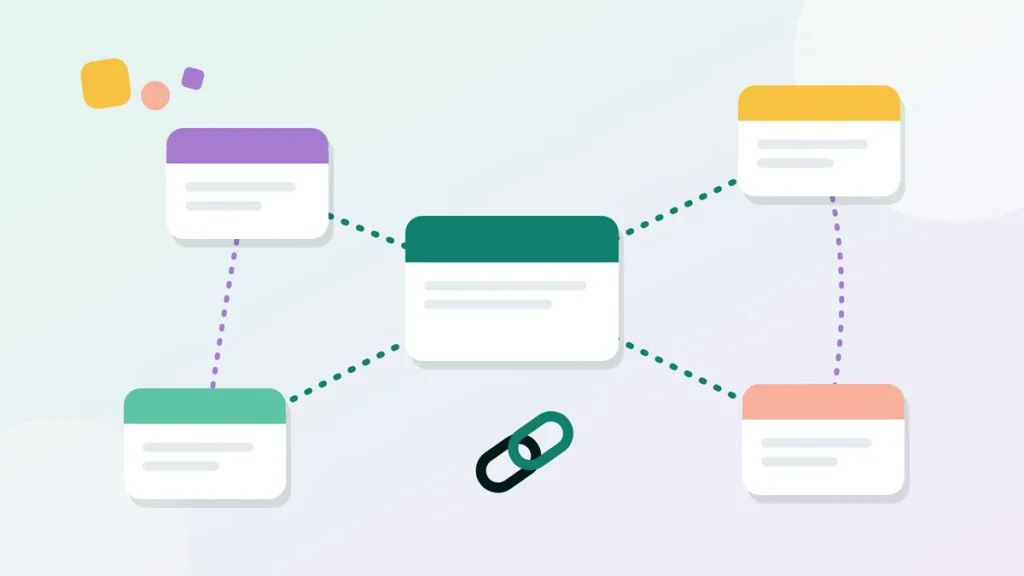
  • La cohérence : quand votre nom, votre adresse et votre téléphone sont identiques partout, Google et les IA vous font davantage confiance.

« Votre adresse doit être la même partout : c’est la première chose que vérifient Google et les IA. »

Apple Plans : votre fiche avec Apple Business Connect

Apple Business Connect est l’outil gratuit d’Apple pour gérer la fiche de votre activité. Elle s’affiche dans Plans, mais aussi quand quelqu’un pose la question à Siri.

1. Connectez-vous

Rendez-vous sur businessconnect.apple.com avec votre identifiant Apple, celui de votre iPhone par exemple. Il doit être relié à un numéro de téléphone.

2. Cherchez votre cabinet

Tapez le nom de votre activité. Si une fiche existe déjà, demandez à en devenir propriétaire plutôt que d’en créer une deuxième. Sinon, choisissez « Ajouter un établissement ».

3. Remplissez votre fiche

Reprenez votre fiche Google : le même nom, la catégorie la plus proche de votre métier, l’adresse exacte du cabinet, votre téléphone, votre site, vos horaires et votre lien de réservation. Ajoutez vos photos : vous, la salle de séance, l’entrée.

4. Faites vérifier votre fiche

Apple vérifie que vous êtes bien la personne qui exerce à cette adresse, par exemple par un appel ou en vous demandant un justificatif. Votre fiche apparaît dans Plans une fois la vérification terminée.

Bing Places : copiez votre fiche Google en quelques clics

Bing Places est l’équivalent de la fiche Google chez Microsoft. Le plus simple : importer votre fiche Google, pour ne pas tout ressaisir.

1. Connectez-vous

Rendez-vous sur bingplaces.com et connectez-vous avec un compte Microsoft (une adresse Outlook ou Hotmail, par exemple).

2. Importez votre fiche Google

Choisissez l’import depuis Google, puis connectez le compte Google qui gère votre fiche. Vos informations sont recopiées, et vous pouvez demander une synchronisation régulière : vos changements sur Google seront repris sur Bing.

3. Vérifiez et attendez

Bing vous propose une vérification par téléphone, e-mail, site ou courrier. Une fois la fiche vérifiée, comptez en général une à deux semaines avant qu’elle apparaisse sur Bing et sur ses cartes. Relisez bien le nom, l’adresse et le téléphone avant de valider : ils ne sont plus modifiables pendant la vérification.

Waze : ajoutez votre cabinet sur la carte

Waze n’a pas de fiche à revendiquer comme Google ou Apple. Les lieux sont ajoutés par les utilisateurs, et c’est gratuit.
  • Depuis l’application : proposez votre cabinet comme nouveau lieu, à l’endroit exact de l’entrée, avec son nom et votre catégorie.
  • Depuis l’Éditeur de carte Waze : sur waze.com/editor, vous pouvez ajouter ou corriger un lieu plus précisément, depuis votre ordinateur. Dans certaines zones, un éditeur bénévole relit la modification avant de la publier.
Placez bien le point sur l’entrée de votre cabinet, pas au milieu de la rue ou de l’immeuble : c’est là que Waze guidera vos clients. Waze propose aussi de la publicité payante : elle n’est pas nécessaire pour être sur la carte.

PagesJaunes : la fiche gratuite suffit

Sur PagesJaunes, la fiche de base est gratuite : créez un compte sur Solocal Manager, puis complétez vos coordonnées, vos horaires et vos photos. Vous pouvez aussi y répondre aux avis.
Vous recevrez sans doute des propositions d’offres payantes, par e-mail ou par téléphone. Pour un praticien, la fiche gratuite bien remplie suffit : ne signez rien dans l’urgence.

La règle d'or : les mêmes informations partout

C’est le point le plus important de l’article. Votre nom, votre adresse et votre téléphone doivent être écrits exactement de la même façon partout : sur votre site, votre fiche Google, Apple Plans, Bing, PagesJaunes, Facebook et l’annuaire de votre fédération ou de votre école.
  • Le même nom : « Claire Martin, sophrologue » partout, pas « Cabinet Martin » ici et « Sophrologie Rezé » là.
  • La même adresse : avec le même numéro, le même nom de rue et le même complément (« 2e étage, porte gauche »).
  • Le même téléphone : un seul numéro, celui que vous décrochez vraiment.
  • Les mêmes horaires : et mettez-les tous à jour en même temps, à chaque changement ou avant vos congés.
Des informations différentes d’une carte à l’autre sèment le doute, chez vos clients comme chez Google et les IA, qui ne savent plus laquelle croire.

La checklist pour être trouvé sur toutes les cartes

Prenez cette liste une fois vos fiches créées, pour vérifier que rien ne manque.
Checklist à cocher
10 points
Vous voulez savoir si votre cabinet est bien visible partout ?
30 minutes en visio, offertes, pour vérifier ensemble votre présence sur Google et sur les cartes.

Questions fréquentes

Oui. Apple Business Connect, Bing Places, l’ajout d’un lieu sur Waze et la fiche PagesJaunes de base ne coûtent rien. Waze et PagesJaunes proposent aussi de la publicité payante : vous n’en avez pas besoin pour être présent sur la carte.

Très peu. Ces cartes servent surtout à trouver un lieu où se rendre. Si vous ne recevez personne, gardez votre fiche Google en zone desservie, sans adresse visible, et n’affichez jamais votre domicile sur une carte.

Comptez une heure pour les quatre, si votre fiche Google est déjà bien remplie : vous recopiez les mêmes informations. Ensuite, quelques minutes à chaque changement d’horaires, de téléphone ou d’adresse.

Ne créez pas de deuxième fiche. Revendiquez celle qui existe (Apple et Bing le proposent quand vous cherchez votre nom), puis corrigez-la. Sur Waze, proposez une modification du lieu : elle sera relue avant d’être publiée.

Et ensuite ?

Votre fiche Google reste la plus importante : si elle n’est pas encore complète, commencez par le guide de la fiche Google Business Profile pour thérapeutes et coachs. Pensez aussi à collecter des avis : c’est ce que les gens regardent en premier, voyez comment obtenir des avis Google et y répondre. Et si vous voulez que je regarde votre visibilité locale dans son ensemble, c’est le rôle d’un accompagnement avec une consultante SEO à Nantes.
Laetitia Tanchoux
Webmaster WordPress et consultante SEO, je crée des sites pour les coachs, thérapeutes et praticiens du bien-être. Installée au sud de Nantes.
Défiler vers le haut